
先日、歩廊(作業デッキ)の図面をDXFで取引先に送ったら、「開けない」と言われました。
調べてみると、中のDXFは正常。ZIPに入れたときのファイル名が文字化けしていました。図面の中身にたどり着く前に、ファイル名でつまずく。なかなかもどかしい話ですw
そこで改めて思ったのが、図面を受け取る側の負担です。
設計する側はCADを持っていても、現場で確認する人、見積を出す人、承認する人まで、全員が持っているとは限りません。「開いて見るだけ」のために、有料のCADを用意するのも大げさです。
それなら、ブラウザで開けるようにしてしまえばいい。
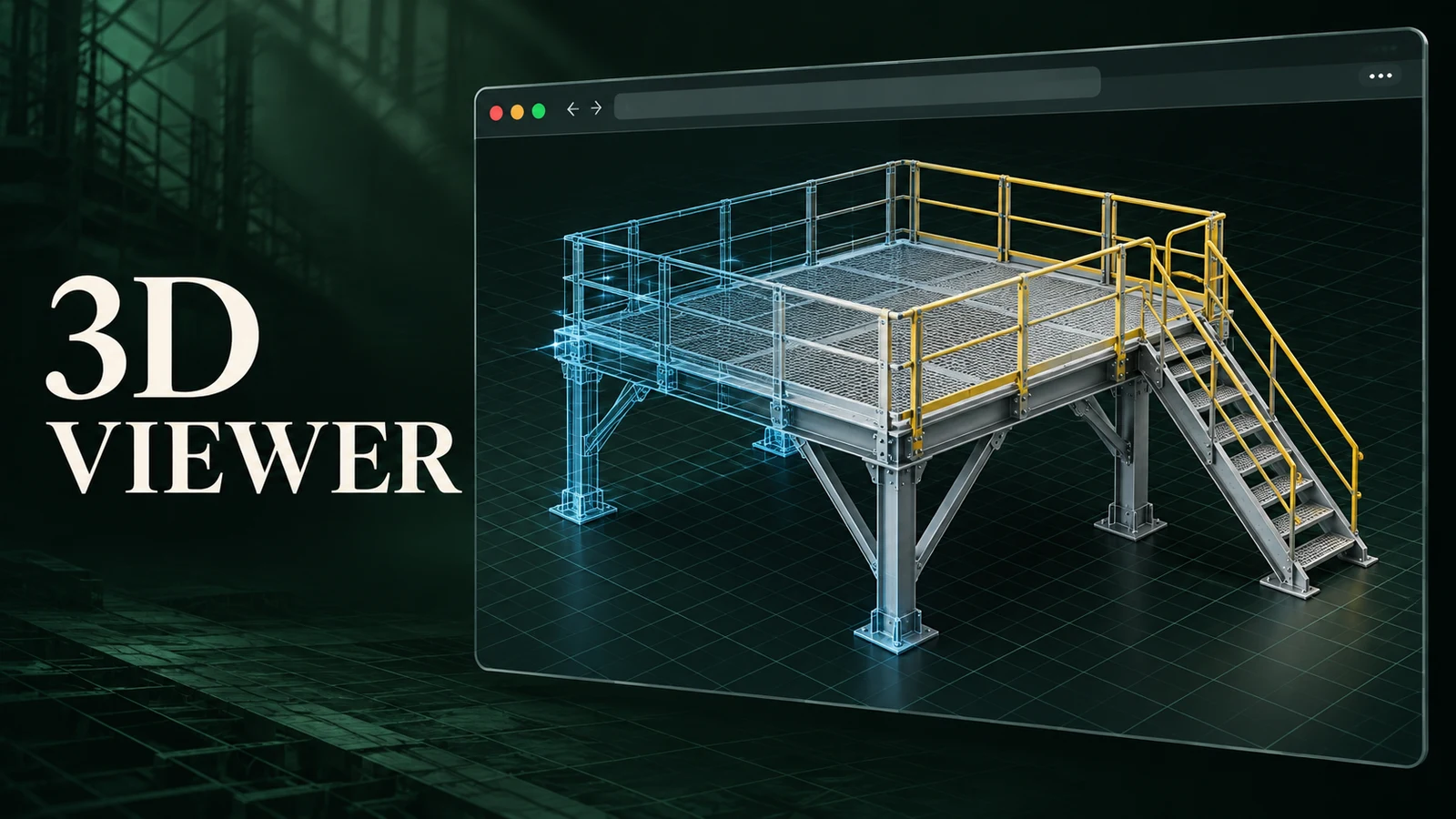
というわけで、このサイトに3Dビューワーを置きました。
できること
- GLB / glTF / OBJ / STL / DXFの対応データを、ドラッグ&ドロップで表示
- マウスで回転・移動・ズーム。平面・正面・側面などへの視点切替
- 部材をクリックして、外形の大きさと座標範囲を確認
- 「2点間」モードで2か所クリックして、距離とXYZ方向の差を確認
- レイヤ・グループごとの表示/非表示、エッジ表示、透過表示
DXFは3Dメッシュや3DFACE、一部の線要素などに対応しています。どんなDXFでも元のCADと同じように表示できるわけではありません。外部ファイルを参照するglTFにも未対応なので、受け渡しには必要なデータを1ファイルにまとめたGLBをおすすめします。
読み込んだ図面ファイルは、お手元の端末のブラウザ内で処理します。図面をサーバーへアップロードする仕組みではありません。
表示する寸法は簡易的な確認用です。元データの座標や単位に依存し、このビューワーでは数値をmmとして扱います。自動的に正しい単位へ換算してくれるわけではないので、元データの単位を確認してください。部材の外形は座標軸に沿った囲いの寸法で、正式な製作寸法とは限りません。施工・製作の判断には、必ず正式な図面を使って照合してください。
使い方は、開いて回すだけ
- 右上の「開く」からファイルを選ぶか、画面にファイルを放り込む
- 左ドラッグで回す。迷ったら「全体表示」かFキーで戻る
- 寸法を確認したい部材をクリックする
ひとまず、これだけです。図面を見る前に操作を覚えるので疲れてしまっては、本末転倒ですから。
スマホでの利用は、端末やブラウザ、モデルの大きさによって使い勝手が変わります。細かな部材を拾ったり寸法を確認したりする作業は、PCをおすすめします。
図面を渡した先で、すぐに見てもらいたい
一番の目的は、図面を渡した先の人が、CADなしで立体の形を確認できることです。
当社では、めっき設備の設計を2Dの製作図でお渡しするのが基本です。職人さんは製作図を見て作る。そこは変わりません。
ただ、設備全体の組み合わせや、歩廊と槽の位置関係のような「結局、全体でどうなっているの?」という話は、2Dの組図を何枚もめくるより、3Dを回して見たほうが伝わりやすい場面があります。
今回、歩廊の全体組図から3Dを起こしてみて、組図と製作図の寸法を突き合わせる検図にも役立つと感じました。一人で数十枚の図面を見比べるのは、なかなか大変です。立体に組み上げてみると、位置関係や合わない箇所に気づきやすくなります。
もちろん、2D図面を放り込めば自動で3Dになったり、間違いを全部見つけてくれたりするものではありません。3Dに起こす作業と、元の図面との照合は必要です。それでも、確認するための見方が一つ増えるのは助かります。
今のところ、できないこと
- STEPファイルの直接読み込みには未対応です。当社でGLBに変換してからお渡しする形になります。
- 寸法線や文字など、2D図面の注記は再現しません。立体や対応する線要素を確認するためのビューワーです。
- 部材をクリックしても、図番(どの製作図の部材か)までは出ません。これは次に付けたい機能です。
お客様へ
当社から図面をお渡しする際、ご希望があれば3Dデータ(GLB)を添えます。このビューワーのリンクと一緒にお送りしますので、CADをお持ちでない方でも、ブラウザで開いて回して、形や参考寸法を確認していただけます。
既存の図面を3Dにしたい、設備全体を3Dで確認したい、といったご相談も受けています。サイトのお問い合わせからどうぞ。
まずは「図面が開けない」で止まらずに、中身の話ができるように。そんな道具として使っていただければと思います。