
先日、ブラウザでDXFを確認できるDXFビューワーを自作した話を書きました。
「図面が見られれば十分」
最初は、そのくらいのつもりだったんです。
ところが。
線くらい引けたら便利じゃないか?
移動できたら?
コピーも欲しい。
円も描きたい。
「直交モードがないとCADじゃないだろ」
……付いた。
もうCADじゃないか。
前回の記事で「CADよ、今までありがとうw」と言った数日後に、自分でCADを作っていました。別れたはずなのに、何をやっているんだ俺はw
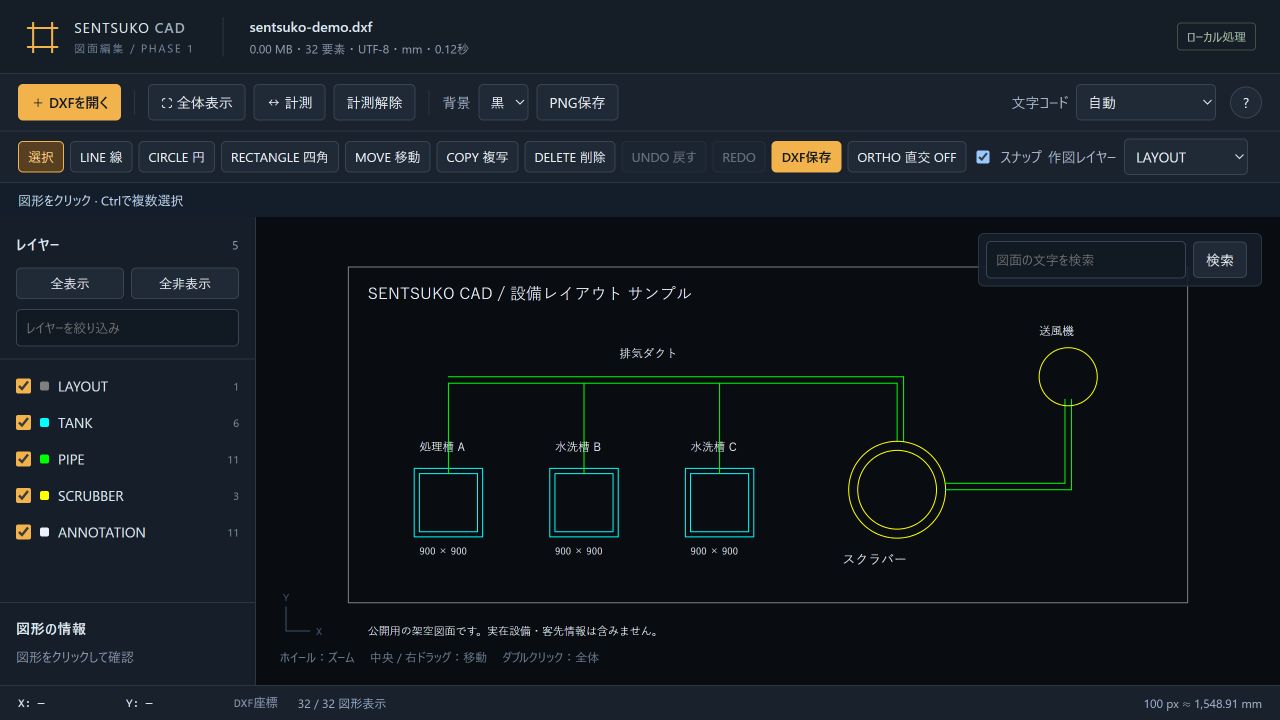
というわけで、DXFビューワーの続編。無料で試せるブラウザCAD「SENTSUKO CAD」を公開しました。インストールせず、下のボタンから開けます。操作はPCとマウスをおすすめします。
見る道具から、ちょっと直せる道具へ
元のビューワーでできた、DXF読込・表示、ズームとパン、レイヤーの表示/非表示、座標表示、距離などの計測、図面内の文字検索、PNG保存はそのまま。そこへ作図と編集を足しました。
描く:LINE(線)、CIRCLE(円)、RECTANGLE(四角形)。連続した線や、半径を数値指定した円、幅と高さを指定した四角形を作れます。
直す:図形選択、MOVE(移動)、COPY(複写)、DELETE(削除)、UNDO/REDO(取り消し・やり直し)。編集した図面はDXFとして保存できます。
合わせる:端点・中点・中心へのオブジェクトスナップと、ORTHO(直交モード)。水平・垂直に線を引いたり、図形をまっすぐ移動・コピーしたりできます。
単に画面に線が出るだけだと、図面仕事ではすぐ困るんですよね。「もう少し右へ」「同じものをもう一つ」ができると、急に道具らしくなる。
槽を描くなら、四角と直交が欲しい
設備図面では四角形をよく使います。槽を置いたり、機器の外形を置いたり。四角を一つ描くために毎回4本の線を引くのは、さすがに面倒ですw
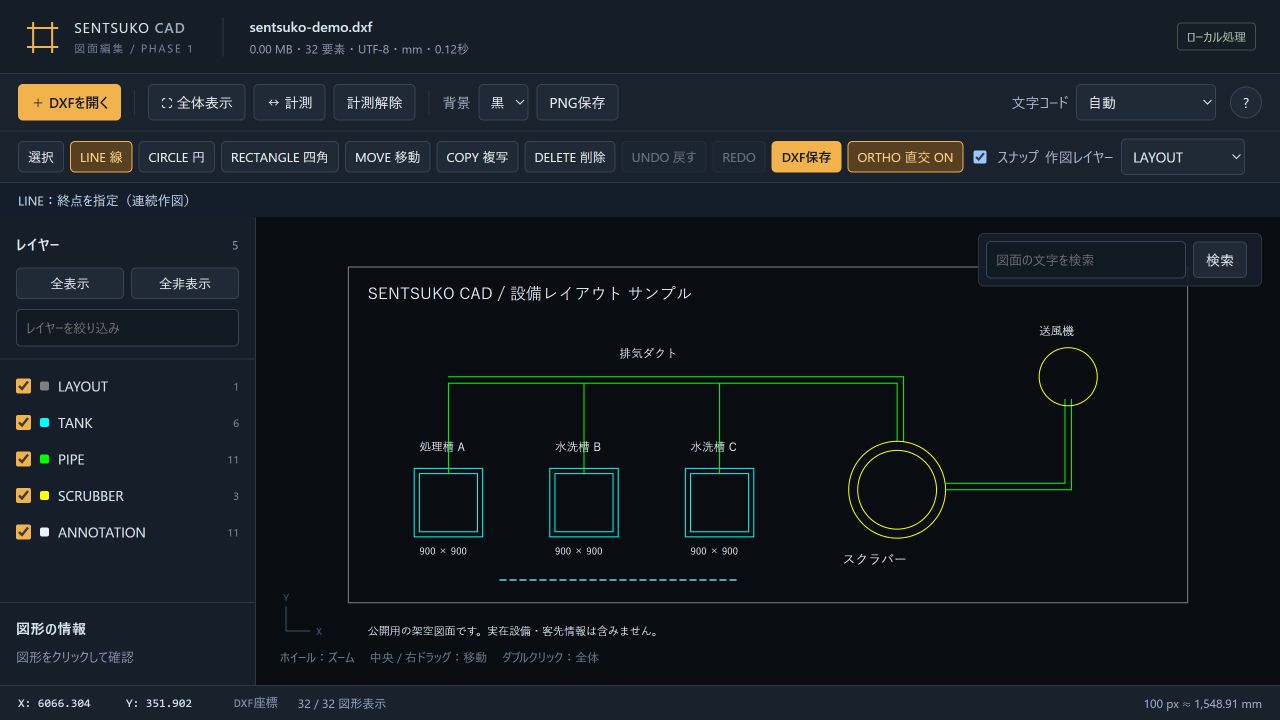
RECTANGLEは対角の2点で作図できます。1点目を決めて、幅900・高さ900と入力すれば900×900の四角形に。数値の単位は図面の設定に従います。今回のサンプルはmmです。
ORTHOはボタン、またはF8キーでON/OFF。カーソルを動かした方向に合わせて、水平か垂直に拘束します。連続LINEでも直前の点が基準。MOVEとCOPYにも使えます。スナップとは別に切り替えられます。
自分の仕事で欲しいから作った
専門通信工業では、めっき設備、排水設備、ダクト、配管、槽、スクラバー、工場レイアウトなどの図面を扱っています。
だから今回も、ただWeb上で何か動かしてみたかった、という話だけではありません。図面を開いて確認して、少し線を足して、位置を変えて保存したい。自分の仕事で「あったら助かる」と思うものを、自分で作ってみたという話です。
もちろん、これで本格的なCADの仕事を全部置き換えるつもりはありません。長年使ってきたCADの厚みは、そう簡単に再現できない。でも「このちょっとした作業なら、ブラウザで済むかも」という場所はありそうです。
人間が仕様を決めて、AIが実装を速くする
開発にはAIを使っています。こちらが「線を描けるように」「移動とコピーを」「次は直交」と必要な動きを決め、AIに実装してもらい、動かして確認する。その繰り返しです。
CADとAIの組み合わせが面白いのは、現場で使っている人間の「次に何が必要か」を、すぐ試せる形にできるところだと思います。
「AIなら誰でも一瞬でCADが作れる」という話ではありません。どこを基準にするか、何を保存するか、元の図面を壊さないか。そこは人間が仕様を決めて、結果も確かめる必要があります。
それでも、自分で欲しい道具が数日でここまで育つのは、やっぱり驚きます。作っている本人が一番面白がっているかもしれませんw
DXFデータは、ブラウザの中で処理します
選んだDXFデータをサーバーへ送信せず、ブラウザ内で読み込み・表示・編集します。編集後のDXFやPNGも、ブラウザから手元の端末へ保存する方式です。
CADページ自体を開くための通信はありますが、図面をアップロードして処理する仕組みではありません。設備やレイアウトの図面を扱う道具なので、この点も大事にしました。
まだ試作です。まずはサンプルでどうぞ
現段階のSENTSUKO CADは、試作・実験的なDXF CADです。DXFの内容によっては完全に表示・編集できず、一部の表現は簡略化されます。高度なCAD機能、DWG、バイナリDXFには対応していません。
重要な図面は元データを必ず保管し、出力したDXFは利用前に内容を確認してください。まずはコピーした図面やサンプルで試してもらえると安心です。
公開用サンプルDXFをダウンロードして、CADの「DXFを開く」から選んでみてください。架空の槽や配管を並べた、試すための図面です。
Web CADがどこまで仕事の道具になるのか。まだ途中ですが、見るだけのつもりだったものが、ここまで来ました。よかったら触ってみてください。
前回の話はこちら:DXFビューワー自作!CADよ、今までありがとうw。従来のビューワーも引き続き利用できます。